
راهنمای اخطارهای رایج در نرم افزار Revit: راهکارها و روش های حل اخطارهای رویت

مقدمه
هر کاربری در طول کار و استفاده از نرم افزار Revit، قطعا با اخطار و Errorهایی روبرو خواهد شد. اما اگر فکر می کنید که نرم افزار Revit، یک نرم افزار پر از اخطار می باشد یعنی هنوز ساختار Revit را درک نکردید.
نرم افزار Revit مانند یک مادری می باشد که همواره مراقب فرزندش است و سعی می کند که فرزندش را از اشتباهات، اتفاقات و … دوری کند. Revit هم دقیقا همین کار را انجام می دهد و همیشه مراقب کاربران خود است و اجازه نمی دهد به مسیر اشتباه بروند و یا گوشزد می کند که این مسیری که انتخاب کردید آینده ندارد.
از آنجایی که رویت یک نرم افزار ساخت پذیر است تمامی اخطارهایی که برای شما نمایش می دهد برای داشتن کیفیت بالای یک مدل ساخت پذیر است و از شما می خواهید برای حفظ این کیفیت آنها را برطرف کنید.
بنابراین Revit نرم افزار کاملا دلسوز و آگاه به ساخت است.
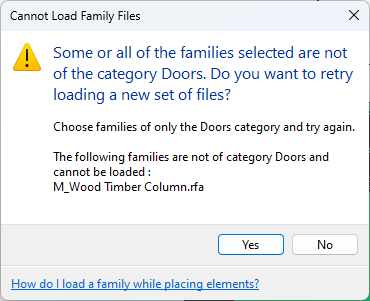
اگر فمیلی که می خواهید لود کنید در Category ابزار انتخاب شده نباشد با این اخطار روبرو خواهید شد.
برای مثال، اگر ابزار Door را انتخاب کرده باشید و سپس برای Load Family هر Category به جز درب را انتخاب کنید این اخطار نمایش می دهد.
نرم افزار Revit به شدت وابسته به Category در ساختار کاری فمیلی ها می باشد.
فمیلی انتخاب شده برای لود می بایست در Category ابزار انتخاب شده باشد.
یعنی ابزار Door انتخاب کردید تنها Categoy از نوع Door می توانید لود کنید.
اگر در نرم افزار Revit یک پارمتری بسازید که Type آن با مقدار عددی که وارد می کنید یکی نباشد با این اخطار روبرو خواهید شد.
برای مثال: شما بر روی Project Parameter کلیک می کنید و یک پارامتر می سازید. در طول ایجاد پارامتر، Data Type را روی Length تنظیم کردید. بنابراین این پارامتر تنها می تواند شامل اعداد باشد و اگر متن یا هر آنچیزی که در دسته عدد نباشد وارد کنید این اخطار نمایش داده می شود.
برای برطرف کردن این اخطار باید Date Type را متناسب با نیاز خود تنظیم کنید. یعنی اگر Data Type از نوع Length باشد و بخواهید رشته متن بنویسید می بایست آن را به Text تغییر دهید.
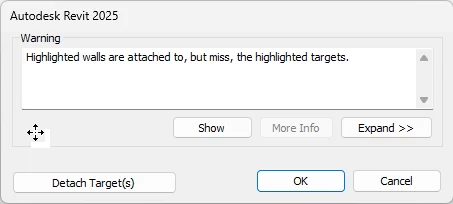
هنگامی که عنصری مانند دیوار دقیقا زیر عناصری مانند Roof، Floor و یا Ceiling قرار گرفته باشد، قابلیت Attach را دارد. در حقیقت Roof، Floor و یا Ceiling به عنوان Target عنصر Wall در نظر گرفته می شود.
حال اگر دیوار به خارج از محدوده ترسیم شده Roof، Floor و یا Ceiling جابجا شود این اخطار نمایش داده می شود.
همیشه می بایست Wall دقیقا در زیر عناصری مانندRoof، Floor و یا Ceiling قرار گرفته باشد تا قابلیت Attach صورت گیرد. بنابراین اطمینان حاصل کنید که Wall خارج از محدوده ترسیم شده عناصر Target جابجا نشده باشد.
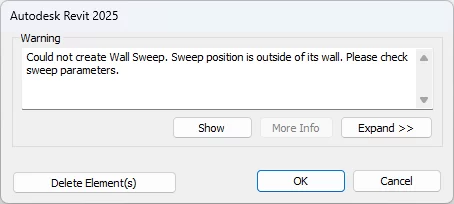
اگر از ابزار Sweep در Wall استفاده کرده باشید و برای پارامتر Offset مقداری وارد کنید که Sweep به خارج از محدوده ترسمی دیوار جابجا شود با این اخطار روبرو خواهید شد.
Sweep همیشه در محدوده دیوار ترسیم شده می تواند قرار گیرد.در حقیقت دیوار به عنوان میزبان Sweep تعریف می شود.
اطمینان حاصل کنید که برای پارامتر Offset مقداری وارد شده است که Sweep در محدوده دیوار ترسیم شده قرار می گیرد.
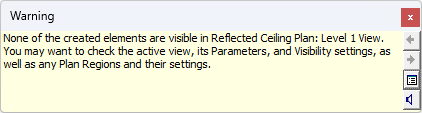
این اخطار هنگامی نمایش داده می شود که عنصر ترسیم شده یا اضافه شده در دید جاری قابل نمایش نمی باشد. دلایل متعددی می تواند باعث این اخطار شود، از جمله:
1- خارج از Crop Region ترسیم شده باشد.
2- تیک آن Category در پنجره VG غیر فعال باشد.
3- فیلتری تعریف شده باشد که تیک آن غیر فعال است.
4- در View ترسیم کردید که غیر قابل نمایش است.
با توجه به شرایط موجود گزینه هایی که در قسمت “دلیل” ذکر شده را بررسی نموده تا اطمینان حاصل کنید که شرایط نمایش عنصر برقرار است.
برای مثال، اگر در Ceiling Level قرار گرفته باشید و یک Door روی دیوار قرار دهید با این اخطار روبرو خواهید شد. چون در پلان سقف کاذب Door قابل نمایش نمی باشد و باید در Floor Plan قرار بگیرید.
در نرم افزار Revit برای هر یک از عناصری که مدل می کنید در پنجره Properties یک پارامتری به نام Mark وجود دارد. این پارامتر برای هر Category باید شامل مقدار خاص باشد. یعنی مقدار تکراری و یا مشابه نباید وارد کنید و در صورت وجود مقادیر مشابه با این اخطار روبرو خواهید شد.
تمامی مقادیر مشابه برای هر Category از پارامتر Mark را حذف یا ویرایش کنید.
روش اول : یک جدول متره از Category مورد نظر ایجاد کنید و پارامتر Mark را مورد بررسی قرار داده و مقادیر تکراری را ویرایش کنید.
روش دوم : از پلاگ-این های متعددی برای حذف مقادیر تکراری می توانید استفاده کنید مانند : Diroots.
روش سوم : یک اسکریپت داینامو بنویسید که مقادیر تکراری Mark را ویرایش و یا حذف کند.
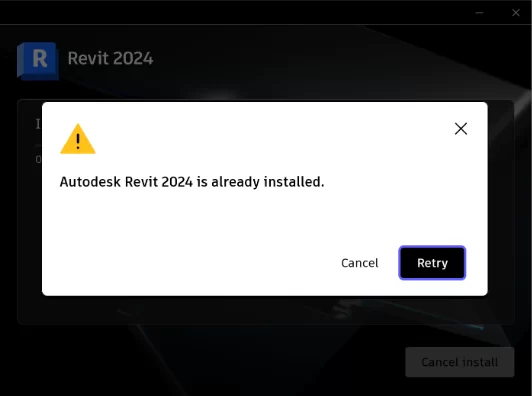
گاهی مواقع پس از آنیستال کردن محصولات آتودسک برخی فایل ها در ریجیستری ویندوز باقی می مانند که در صورت نصب مجدد آن نرم افزار مانند Revit، با اخطار این نرم افزار نصب می باشد روبرو خواهید شد.
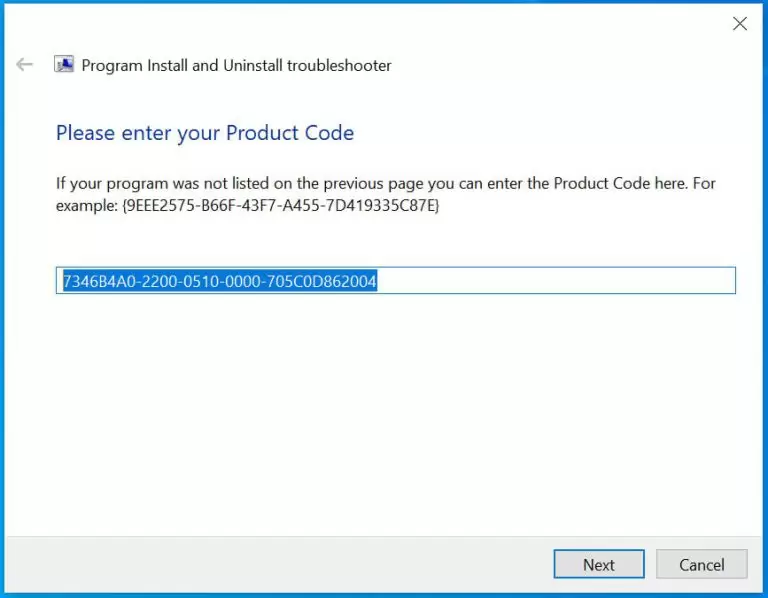
می بایست ریجیستری مربوط به رویت را پاک کنید. برای اینکار برنامه microsoftprogram_install_and_uninstall.meta.diagcab را از لینک زیر دانلود کرده و سپس اجرا کنید و درپنجره ای که باز می شود روی unistall کلیک کنید و در مرحله بعدی در فیلد خالی بر اساس ورژن رویت یکی از ریجیستری های زیر را وارد کرده و Next بزنید تا حذف شود. بعد از اتمام، رویت به راحتی نصب خواهد شد.
microsoftprogram_install_and_uninstall.meta.diagcab
Revit 2011
{7346B4A0-2100-0510-0000-705C0D862004}
Revit 2012
{7346B4A0-2200-0510-0000-705C0D862004}
Revit 2013
{7346B4A0-2300-0510-0000-705C0D862004}
Revit 2014
{7346B4A0-2400-0510-0000-705C0D862004}
Revit 2015
{7346B4A0-2500-0510-0000-705C0D862004}
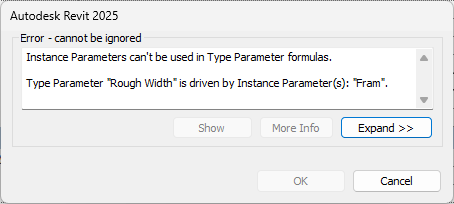
اگر در Revit، به ویژه در محیط فمیلی شما پارامتری از نوع Instance را در بخش Formula از نوع Type استفاده کنید، با این اخطار روبرو خواهید شد. یعنی شما اگر پارامتری به نام A دارید که از نوع Instance باشد و یک پارامتری با نام B از نوع Type باشد. نمی توانید از پارامتر A در بخش Formula پارامتر B استفاده کنید.
برای حل این مشکل باید هر دو را از یک نوع تنظیم کنید بنابراین قبل از اضافه کردن نام پارامتر در Formula هر کدام ابتدا از یکسان بودن (Type/Instance) آنها اطمینان حاصل کنید و اگر یکی نیستند ویرایش کنید.
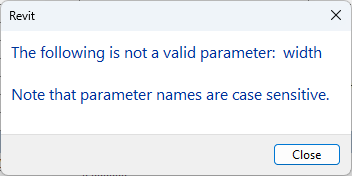
نرم افزار رویت برای استفاده از پارامترهای موجود در Formula کاملا حساس به حروف بزرگ و کوچک می باشد. اگر در بخش Formula شما از پارامترهای موجود استفاده کردید و این اخطار نمایش داده شد، مطمئنا دقیقا مشابه نام پارامتر موجود در بخش Formula وارد نکردید.
بررسی کنید که از نظر نوشتاری کلمه نام پارامتر را در بخش Formula صحیح وارد کردید همچنین از نظر بزرگی و کوچکی حروف کاملا حساس است.
برای مثال اگر نام پارامتر موجود “Width” باشد و از این نام در Formula پارامتر دیگری بخواهید استفاده کنید باید دقیقا همین کلمه با رعایت بزرگی و کوچی حروف صورت گیرد.
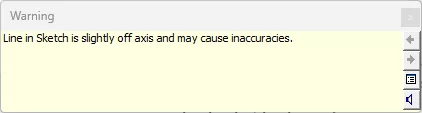
اگر خطوط ترسیمی در نرم افزار Revit مانند Wall یا Sketchهای مورد استفاده در Floor و … در زوایایی بسیار غیر متعارف قرار گیرند با این اخطار روبرو خواهید شد.
برای مثال ممکن است یک Wall را با زاویه 89.99 ترسیم کرده باشید که نرم افزار Revit این نوع زوایا را برای صنعت ساخت و ساز غیر متعارف می شناسد و با این اخطار روبرو خواهید شد.
عنصر ترسیم شده ای که این اخطار را نمایش می دهد را انتخاب کنید و زاویه آن را اصلاح کنید. برای مثال اگر زاویه عنصری 89.99 بود آن را یا 90 و یا 89 بر اساس نیاز تنظیم کنید.
گاهی مواقع هم مدلسازی بر اساس ازبیلت صورت می گیرد که این اخطار نمایش داده می شود و با توجه به اینکه ازبیلت می باشد نیازی به ویرایش نمی باشد.
اگر دو عنصر که با هم متصل و یا تداخل ندارند و با ابزار Join Geometry بخواهید آنها را Join کنید و یا دو عنصر Join شده را از هم جدا کنید با این اخطار روبرو خواهید شد.
این اخطار به صورت واضح بیان می کنید عناصری که با هم Join شده اند هیچ تداخلی ندارند.
در این حالت اگر بخواهید ویژگی Join وجود داشته باشد باید عناصر حداقل با هم در تماس باشند.
در صورتی که عناصر Join شده را از هم جدا می کنید و باید با فاصله وجود داشته باشند روی OK به هیچ عنوان کلیک نکنید و حتما روی unjoin Elements کلیک کنید که آن عناصر از حالت Join خارج شوند. در غیر اینصورت عناصر Join شده که با هم فاصله دارند دارای اخطار خواهند بود.
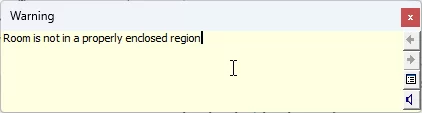
اگر از ابزار Room در جاهایی استفاده شود که محیط ان با دیوار بسته نشده باشد با این اخطار روبرو خواهید شد.
در حقیقت Roomها همیشه داخل یک محیط بسته از نوع Room Bounding قرار می گیرند.
در جاهایی که Room قرار می دهید اطمینان حاصل کنید که محیط آن با ابزارهای Room Bouding مانند Wall احاطه شده است.
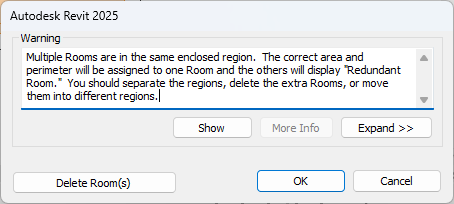
در پروژه های Revit، اگر داخل یک فضای بسته از ابزار Room بیش از یکبار استفاده شده باشد با این اخطار روبرو خواهید شد.
در حقیقت داخل هر محیط بسته تنها یک Room می بایست اضافه شود.
طبق توضیحات نرم افزار، اگر بیش از یک Room داخل یک محیط بسته تعریف شده باشد تنها یکی از آنها را برای محسابه مساحت و محیط در نظر می گیرد و مابقی به عنوان Redundant Room یا اتاق اضافی در نظر گرفته می شود.
برای حل این اخطار یا باید اتاق های اضافی را حذف کنید، یا به فضای بسته دیگه منتقل کنید و یا بین آنها دیواری ترسیم کنید.
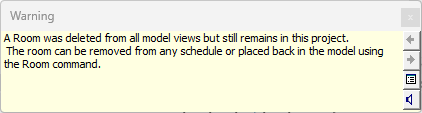
اگر یک Room قرار داده شده در پروژه را حذف کنید با این اخطار روبرو خواهید شد. مفهوم اخطار این است که Room حذف شده از تمامی Viewها حذف می شود اما همچنان در Revit باقی می ماند و در آینده مجدد می توانید از آن استفاده کنید.
در صورتی که بخواهید Room حذف شده را به صورت کامل حذف کنید باید ابتدا یک جدول متره از Room تولید کنید. تمامی Room های حذف شده به صورت Not Placed نمایش داده می شود.
اکنون از جدول متره آنها را انتخاب و حذف کنید. تنها با این روش می توانید Rommها را به صورت کامل از رویت حذف کنید.
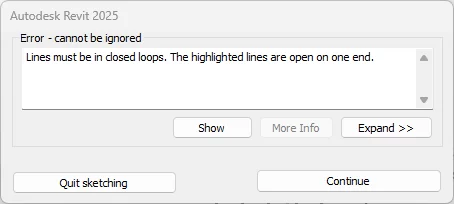
این اخطار در بسیاری از محیط های Sketch نمایش داده می شود. دلیل این اخطار باز بودن بخشی از Sketch ترسیم شده است. برای مثال اگر شما یک Floor، Ceiling و … بخواهید ترسیم کنید وارد یک فضای ترسیمی Skecth خواهید شد و ترسیم شما باید به صورت کامل یک محیط بسته باشد.
Sketch ترسیم شده را با دقت بررسی کنید و در صورت باز بودن بخشی از خطوط ترسیمی آن را اصلاح کرده تا از بسته بودن محیط اطمینان پیدا کنید.
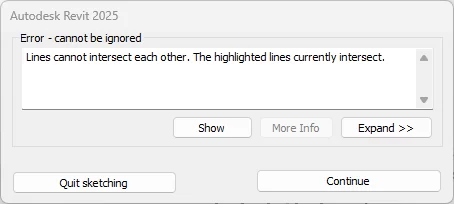
اگر در محیط های ترسیمی Sketch، خطوط را طوری ترسیم کنید که با هم تقاطع داشته باشد با این اخطار روبرو خواهید شد. از آنجایی که در محیط های Sketch تنها یک محیط بسته قابل قبول است هیچ خط اضافه ای نباید وجود داشته باشد.
تمامی کنج های Sketch ترسیم شده را بررسی کنید و در صورت وجود خطوط اضافه، آنها را اصلاج کنید تا مطمئن شوید هیچ تقاطع و برخوردی بین Sketch های ترسیم شده وجود ندارد.
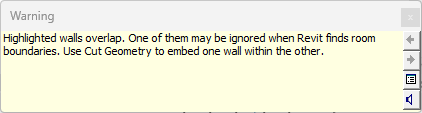
در صورتی که دو دیوار به صورت کامل و یا بخش هایی روی هم قرار گیرند این اخطار نمایش داده می شود.
در متن اخطار به شما متذکر می شود که اگر این دیوارها روی هم همپوشانی داشته باشد در زمان اضافه کردن Room تنها یکی را در نظر می گیرد. و پیشنهاد داده است که با ابزار Cut Geometry یکی را در داخل آن یکی جا کنید.(یعنی بخش های تداخل یکی را حذف کنید)
اگر به صورت اشتباه روی هم قرار گرفته اند باید آنها را جدا کنید، طوری که تداخل نداشته باشند. اگر هم شما با هدف خاصی اینکار را انجام دادید با کمک ابزار Cut Geometry یکی را حذف کنید.
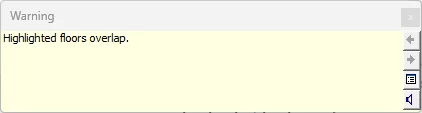
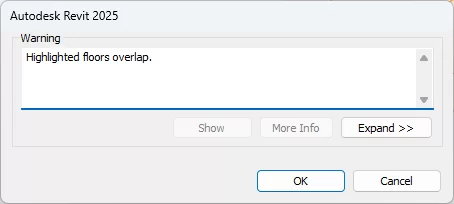
در پروژه هایی که داخل رویت می خواهید انجام دهید با توجه به مدلسازی و یا Copy/Paste که انجام می دهید ممکن است دو Floor به صورت کامل و یا بخش هایی روی هم قرار گیرند که این اخطار به معنی همپوشانی بودن کف ها نمایش داده می شود.
می بایست Floor مورد نظر را انتخاب کنید و جابجا کنید تا از حالت همپوشانی خارج شود و یا ممکن است وارد Edit Boundary آن شوید و Sketch ترسیم شده را ویرایش کنید تا همپوشانی نداشته باشند.
این اخطار عموما زمانی نمایش داده می شود که شما دو Floor را روی هم با ارتفاع مورد نظرقرار می دهید به صورتی که تداخل ندارند اما Floor بالایی را شیب بندی می کنید. به دلیل ایجاد شیب بخش هایی از Floor بالایی با پایینی تداخل پیدا می کند که این اخطار ظاهر می شود.
Floor بالایی که شیب بندی تعریف شده است را انتخاب کنید و سپس وارد Edit Type شده و از بخش لایه بندی، گزینه Variable آن لایه ای که به عنوان لایه شیب بندی کف تعریف کردید را فعال کنید.
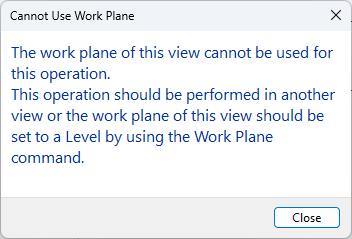
اخطار Work Plane هنگامی نمایش داده می شود که صفحه کاری در حالتی Set شده است که عنصر مورد نظر امکان اضافه شدن روی آن را ندارد.
برای مثال در محیط سه بعدی Work Plane را روی یک سطح دیوار Set می کنید و سپس ابزار Railing یا نرده را انتخاب می کنید. با توجه به اینکه نرده امکان اضافه شدن روی سطح دیوار را ندارد این اخطار نمایش داده می شود.
روی Close کلیک کنید و سپس روی ابزار Set از بخش Work Plane کلیک کنید و صفحه کاری را موازی با سطحی که باید عنصر مدل شود تنظیم کنید. برای مثال Level 1 .
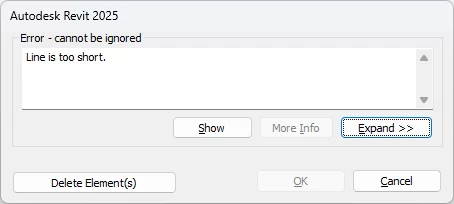
از آنجایی که نرم افزار Revit برای صنعت ساخت و ساز می باشد نه تولید قطعات، به همین دلیل اجازه ترسیم خطوطی با طول کمتر از 0.8 میلیمتر را نمی دهد.
بنابراین هر جایی با این اخطار روبرو شدید مطمئن باشید که خطوطی با طول کمتر از 0.8 میلیمتر دارید.
اگر بخواهید خطوط کمتر از 0.8 میلیمتر را حذف کنید روی Delete Elements از همین اخطار کلیک کنید و مجدد آن بخش ها را ویرایش کنید. یا روی Cancel کلیک کنید و موقعیت هایی که خطوطی با طول کم دارید را پیدا کرده و طول خطوط را حداقل 0.8 در نظر بگیرید.
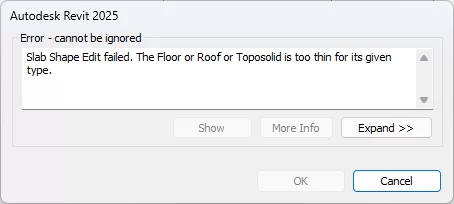
در صورتی که با ابزارهای Shape Editing هندسه Floor را ویرایش کنید و این مقدار تغییرات بیشتر از ضخامت لایه ای که گزینه Variable برای آن فعال کردید باشد با این اخطار روبرو می شود.
برای برطرف کردن این اخطار یا باید تیک Variable را برای آن لایه بردارید و یا در صورتی که این تیک باید باشد، ضخامت لایه را بیشتر از مقدار تغییر اعمال شده در نظر بگیرید و یا اینکه مقدار تغییر اعمال شده را کمتر از ضخامت لایه تعیین کنید.
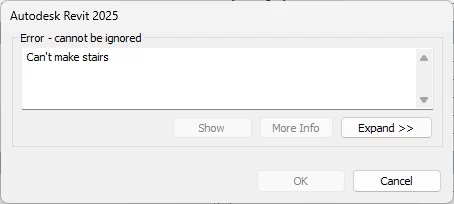
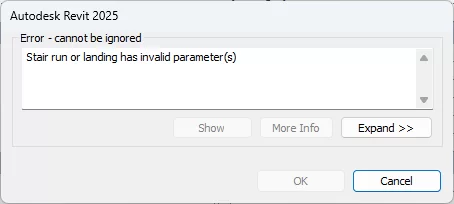
هنگامی که برای پارامتر Structural Depth پله مقدار عددی وارد کنید که ضخامت بخش سازه ای پله از عرض پاگرد(Landing) بیشتر شود و یا برای Riser thickness مقدار عدد بیشتر از Structural Depth باشد، با این اخطار روبروخواهید شد.
روی Cancel کلیک کنید و سپس مقدار عدد وارد شده در پارامتر Structural Depth و یا Riser thickness را اصلاح کنید.
اگر برای پارامتر Tread Thickness مقدار عددی وارد کنید که از ارتفاع Run(مسیر پله) بیشتر باشد با این اخطار روبرو خواهید شد.
مقدار عدد وارد شده در پارامتر Tread Thickness را مورد بررسی قرار داده و ویرایش کنید.
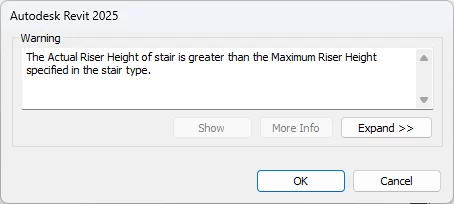
در زمان ترسیم پله، اگر ارتفاع واقعی هر تک پله در پنجره Instance Properties بیشتر از مقدار تعریف شده در پارامتر Maximum Riser Height از پنجره Edit Type باشد با این اخطار روبرو خواهید شد و یادآور می شود که مقدار ارتفاع پیشانی پله از حد مجاز تعریف شده بیشتر شده است.
یا تعداد پله را بیشتر کرده که ارتفاع پشتیبانی پله کم تر شود و یا اینکه در Edit Type مقدار عدد وارد شده در Maximum Riser Height را بشتر از مقدار عدد Actual Riser Height تنظیم کنید.
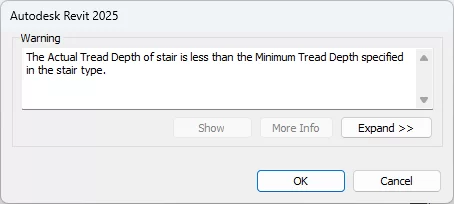
در زمان ترسیم پله، اگر Actual Tread Depth پله در پنجره Instance Properties کمتر از مقدار تعریف شده در پارامتر Minimum Tread Depth از پنجره Edit Type باشد با این اخطار روبرو خواهید شد و یادآور می شود که مقدار عدد واقعی وارد شده برای کف پله نسبت به حداقل عدد تعریف شده کمتر است.
یا مقدار عدد تعریف شده در پارامتر Minimum Tread Depth از پنجره Edit Type را کمتر از Actual Tread Depth کرده و یا برعکس.
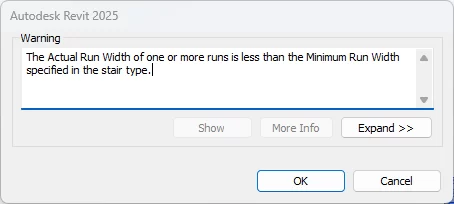
هر زمانی عرض واقعی پله (Actual Run Width) کمتر از حداقل عرض تعریف شده (Minimum Run Width) در Edit Type پله باشد این اخطار نمایش داده می شود و یادآور می شود که عرض وارد شده برای پله کمتر از حداقل عرض مشخص شده می باشد.
مقدار عدد وارد شده برای عرض واقعی پله (Actual Run Width) را بیشتر از عدد Minimum Run Width تنظیم کنید. یا برعکس.
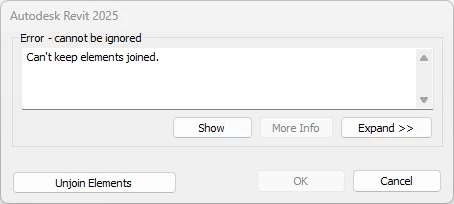
هنگامی دو عنصر مانند Wall که در طول ترسیم به صورت خودکار با هم Join می شوند، یکی از آنها را با ویرایش و یا هر روشی از عنصر Join شده جدا کنید با این اخطار روبرو خواهید شد که یادآور می شود به دلیل فاصله ای که بین آنها ایجاد کردید Join بین یکدیگر را نمی توانند حفظ کنند.
از آنجایی که این عملیات عموما از روی آگاهی کاربر ایجاد می شود و بخواهید ادامه دهید روی Unjoin Elements کلیک کنید و اگر هم بخواهید لغو کنید روی Cancel کلیک کنید.
دیدگاهتان را بنویسید
برای نوشتن دیدگاه باید وارد بشوید.