


آموزش ایجاد جدول در Revit
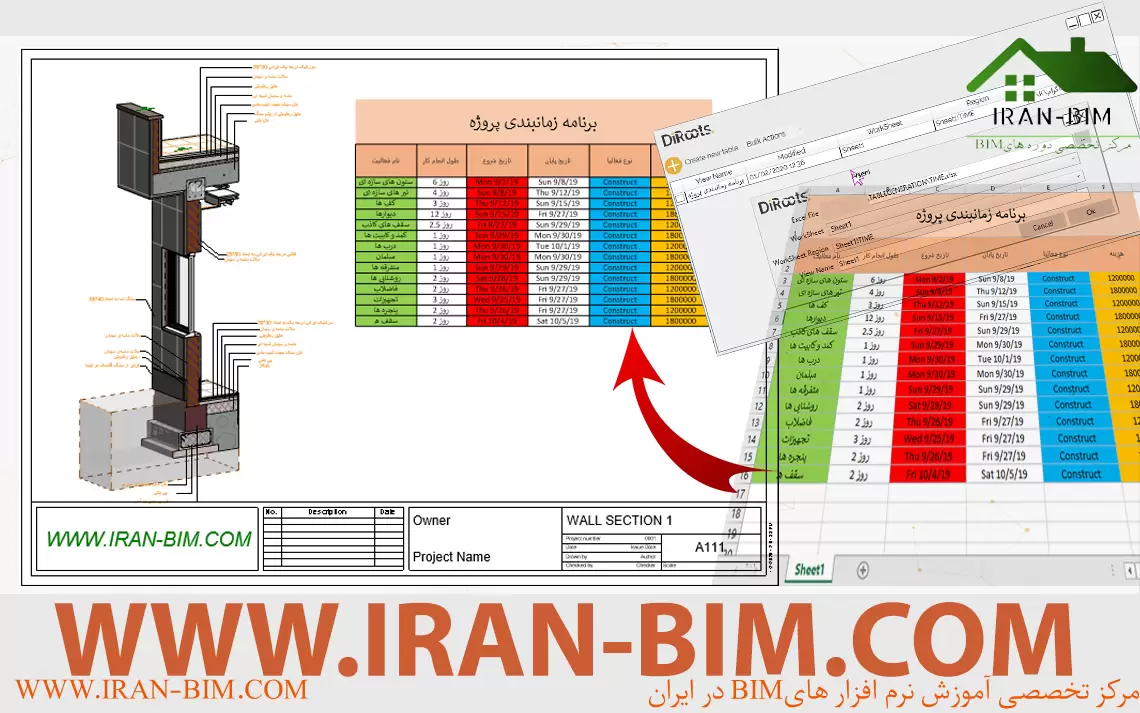
اکثر پروژه هایی که ما در نرم افزار Revit انجام می دهیم، نیاز به تولید جداول هایی بر اساس نیاز پروژه و کارفرما می باشیم. برخی از این جداول با کمک ابزار Schedules می توانیم تولید کنیم. اما گاهی داده ها و اطلاعات مورد نیاز در برنامه اگسل و خارج از محیط نرم افزار Revit تولید شده است و نیاز داریم آن را در محیط رویت نمایش دهیم. یا شاید گاهی اطلاعاتی که نیاز داریم در محیط رویت امکان تولید و ایجاد نباشد و نیاز داریم از برنامه هایی مانند اکسل کمک بگیریم، بنابراین این آموزش برای شما مفید می باشد و یک گام بزرگ در جهت کیفیت پروژه های شما خواهد بود.
- افزونه TableGen را از اینجا دانلود کنید.
- نرم افزار Revit را ببندید و سپس آن را نصب کنید.
- یک فایل اکسل بسازید.
- محدوده جدول اکسل را از زبانه Formulas >Defines Names > Name Manager مشخص کنید.
- آن را ذخیره کنید.
- نرم افزار Revit را باز کرده و وارد محیط پروژه خود شوید.
- به زبانه DiRoots (شرکت تولید کنند افزونه) بروید.
- بر روی ابزار TableGen کلیک کنید.
- در پنجره ای که باز می شود، بر روی دکمه Create new table کلیک کنید تا پنجره ای جدید نمایش داده شود.
- در پنجره جدید باز شده به ترتیب، مسیر فایل اکسل، نام شیت اکسل، نام محدوده ایجاد شده در اکسل، و در انتها یک نام برای جدول مشخص کنید.
- بر روی OK کلیک کنید و چند ثانیه ای منتظر بمانید تا جدول تولید شود.
- جدول به صورت Drafting در رویت ایجاد می شود.
- می توانید آن را در شیت رویت قرار دهید.
- در صورت تغییر داده ها و اطلاعات اکسل، کافی می باشد مجدد روی ابزار TableGen کلیک کنید و سپس بر روی مسیر اکسل کلیک راست و گزینه Update را انتخاب کنید.
برای اینکه این آموزش را به صورت کامل و گام به گام یاد بگیرید حتما کلیپ زیر را با دقت مشاهده کرده و انجام دهید:
دیدگاهتان را بنویسید
برای نوشتن دیدگاه باید وارد بشوید.